
Cybersécurité
Mise à jour Synology DSM : sécuriser son NAS sans improviser
Un avis du CERT-FR invite à vérifier la sécurité de Synology DSM. Versions corrigées, sauvegarde externe, compatibilité et contrôles : les étapes utiles pour un NAS en entreprise.
Votre NAS conserve les dossiers de l’entreprise, les archives ou les sauvegardes des ordinateurs ? La mise à jour de sécurité Synology DSM mérite un contrôle concret. Le CERT-FR a publié un avis le 21 septembre 2026, à partir d’un bulletin Synology daté du 18 septembre. Voici les versions à comparer et une méthode pour intervenir sans improviser sur un stockage utilisé au quotidien.
À retenir : vérifiez le numéro complet de DSM, préparez une copie externe testée, puis installez un correctif compatible avec votre modèle. Les versions ci-dessous sont des seuils minimaux corrigés : elles ne désignent pas nécessairement la dernière version disponible aujourd’hui.
Sommaire
- Quelles versions de DSM vérifier ?
- Ce que change le bulletin de sécurité
- Préparer le NAS avant l’intervention
- Installer le correctif officiel
- Contrôler les usages après redémarrage
- Si la mise à jour bloque
- Questions fréquentes
Mise à jour Synology DSM : les versions corrigées à comparer
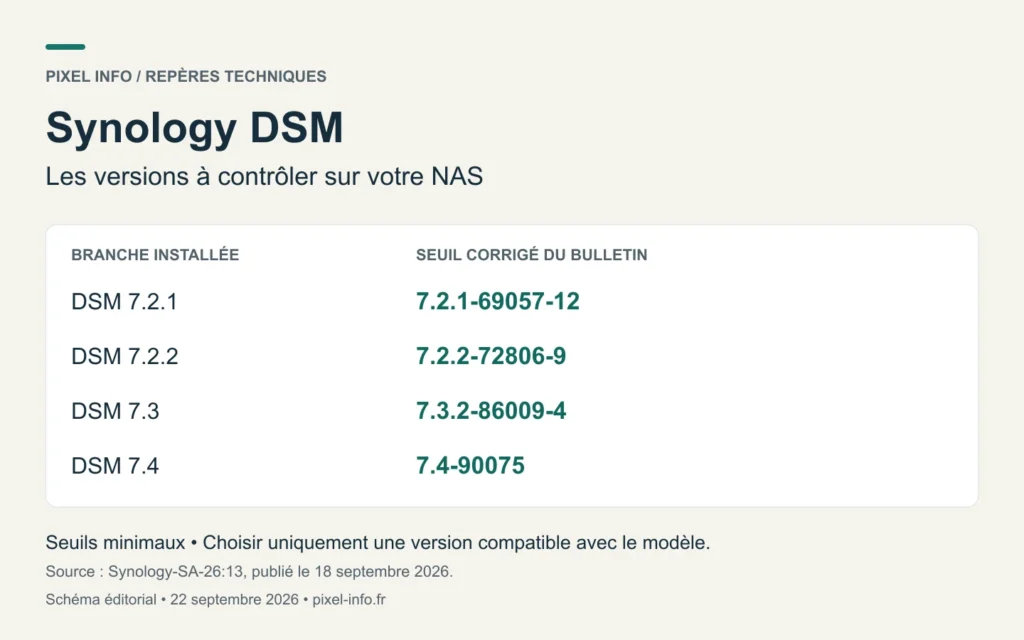
Le bulletin officiel Synology-SA-26:13 donne les seuils suivants. Comparez votre installation à la ligne de sa branche, et non à celle d’un autre NAS.
| Branche DSM | Version minimale corrigée |
|---|---|
| 7.2.1 | 7.2.1-69057-12 |
| 7.2.2 | 7.2.2-72806-9 |
| 7.3 | 7.3.2-86009-4 |
| 7.4 | 7.4-90075 |
Ouvrez le panneau de configuration de DSM, puis la rubrique de mise à jour et restauration. Notez la version complète affichée, avec son éventuel numéro « Update ». Le nom « DSM 7 » ou « DSM 7.3 » ne suffit pas. Conservez aussi le modèle exact du boîtier pour vérifier la compatibilité dans le Centre de téléchargements de Synology.
Si votre branche n’apparaît pas dans ce tableau, n’en déduisez pas qu’elle est protégée. Il faut examiner son statut de prise en charge et le parcours de mise à jour proposé pour votre modèle. Ne rétrogradez pas une version plus récente pour retrouver exactement un numéro du tableau.
Un bulletin critique, sans conclure à un piratage du NAS
Synology classe ce bulletin comme critique. Les vulnérabilités CVE-2026-13684 et CVE-2026-13639 sont notées 9,8 : elles peuvent permettre à un attaquant distant non authentifié de lire ou écrire des fichiers et de provoquer un déni de service. D’autres problèmes exigent un compte connecté, parfois administrateur. Le bulletin consulté ne précise pas d’exploitation active ; cela ne constitue pas une preuve d’absence d’attaque.
Pour une petite entreprise, l’enjeu est simple : un stockage indisponible ou des fichiers altérés peuvent interrompre le travail. La priorité augmente si des services du NAS sont accessibles depuis Internet. Réduire les accès inutiles est une précaution complémentaire, pas un remplacement du correctif. Évitez toutefois de modifier à l’aveugle le réseau ou les règles d’accès pendant que vous intervenez à distance.
Avant de mettre à jour : trois vérifications qui évitent les mauvaises surprises
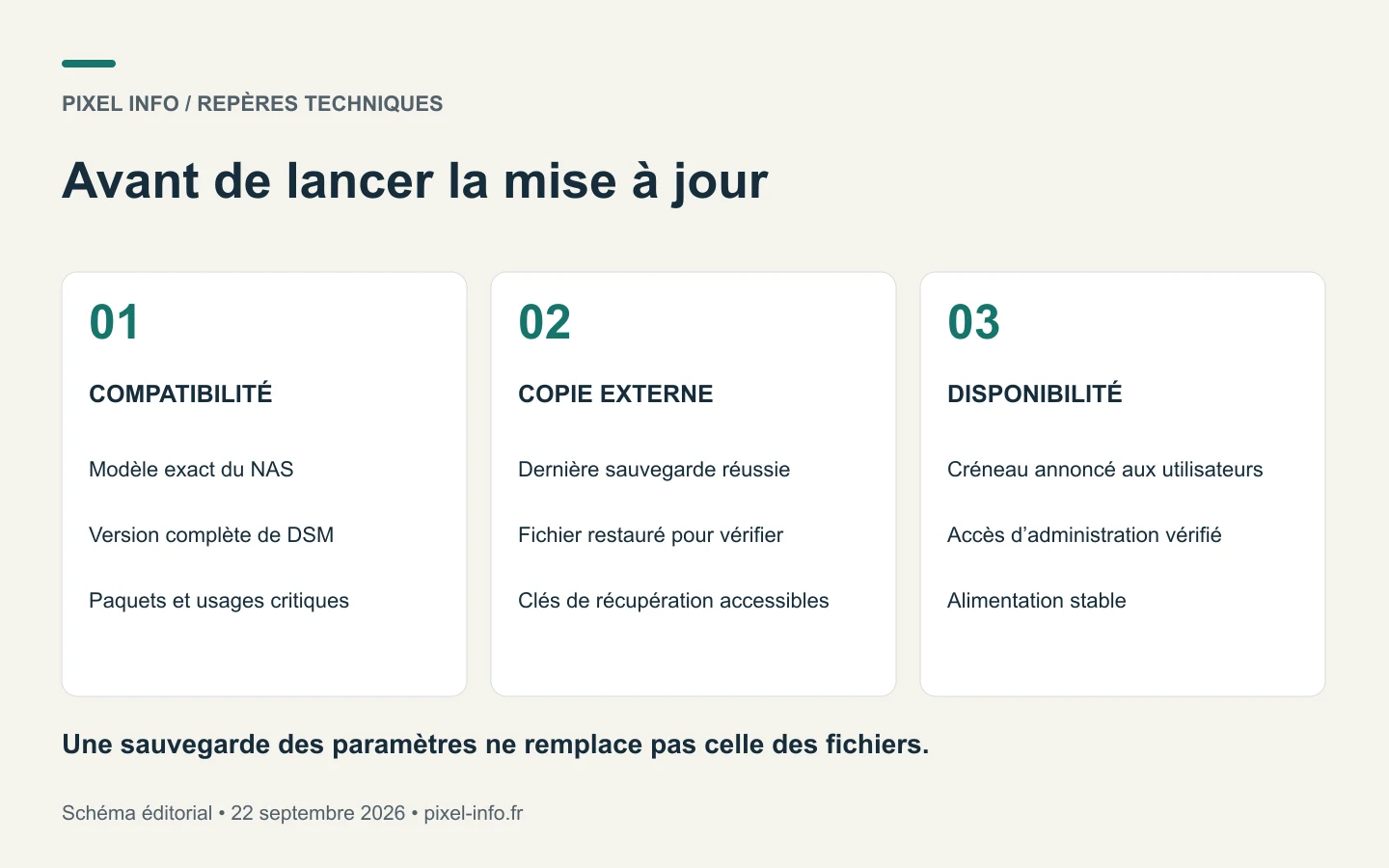
1. Identifier les services indispensables
Listez ce que le NAS fournit réellement : dossiers partagés, synchronisation, sauvegarde des postes, application métier, vidéosurveillance ou machines virtuelles. Pour chacun, notez une personne capable de confirmer le bon fonctionnement après l’intervention. Relevez les paquets installés et lisez les notes de la version proposée, surtout si elle change de branche majeure.
2. Vérifier une sauvegarde indépendante
Ne vous contentez pas du nom d’une tâche de sauvegarde. Vérifiez sa dernière réussite, la destination et la présence des dossiers importants. Restaurez un petit fichier dans un emplacement de test, puis ouvrez-le. Une copie stockée uniquement sur le NAS concerné ne couvre pas sa perte complète. Notre guide de la sauvegarde 3-2-1 pour les PME explique l’organisation des copies ; ici, l’objectif est de valider celle qui protège l’intervention.
La sauvegarde de configuration DSM aide à retrouver des paramètres, mais ne remplace pas celle des fichiers. Le guide Synology consacré à la protection du NAS distingue ces usages. Si vos données sont chiffrées, assurez-vous de disposer des moyens de récupération nécessaires, conservés en lieu sûr et accessibles sans dépendre du NAS à redémarrer.
3. Prévoir l’interruption et l’accès de secours
Annoncez un créneau aux utilisateurs et faites fermer les fichiers en cours de modification. Évitez une intervention au milieu d’une sauvegarde critique ou d’une opération sur le stockage. Vérifiez l’alimentation et votre moyen d’accès après le redémarrage. Si vous ne disposez que d’une connexion distante incertaine, organisez une présence sur place avant de lancer l’installation.
Installer le correctif depuis les outils officiels de Synology
Utilisez la rubrique Panneau de configuration → Mise à jour et restauration → Mise à jour de DSM ; l’intitulé peut varier légèrement selon la version. Examinez la proposition et ses notes avant validation. Un NAS de production n’a pas à recevoir un fichier trouvé sur un forum ou destiné à un modèle voisin.
- Comparez la version installée au seuil correspondant du tableau.
- Vérifiez la version prise en charge par le modèle dans le Centre de téléchargements officiel.
- Si un parcours en plusieurs étapes est indiqué, respectez son ordre : ne sautez pas une version intermédiaire.
- En cas de mise à jour manuelle, sélectionnez uniquement le fichier
.patofficiel correspondant au modèle ; il ne faut pas le décompresser. - Lancez l’installation pendant le créneau prévu et n’interrompez pas l’alimentation.
- Attendez la fin du redémarrage avant les contrôles de fonctionnement.
Les procédures Synology de mise à niveau depuis une ancienne version et de mise à jour manuelle détaillent le choix du fichier et les étapes. Une absence de notification ne suffit pas à conclure que le NAS est corrigé.
Attention au retour arrière : le guide DSM précise qu’un retour à une version antérieure n’est pas pris en charge après la mise à jour. Une sauvegarde de données n’est donc pas un bouton permettant d’annuler n’importe quel changement système.
Après le redémarrage, vérifier davantage que l’écran de connexion
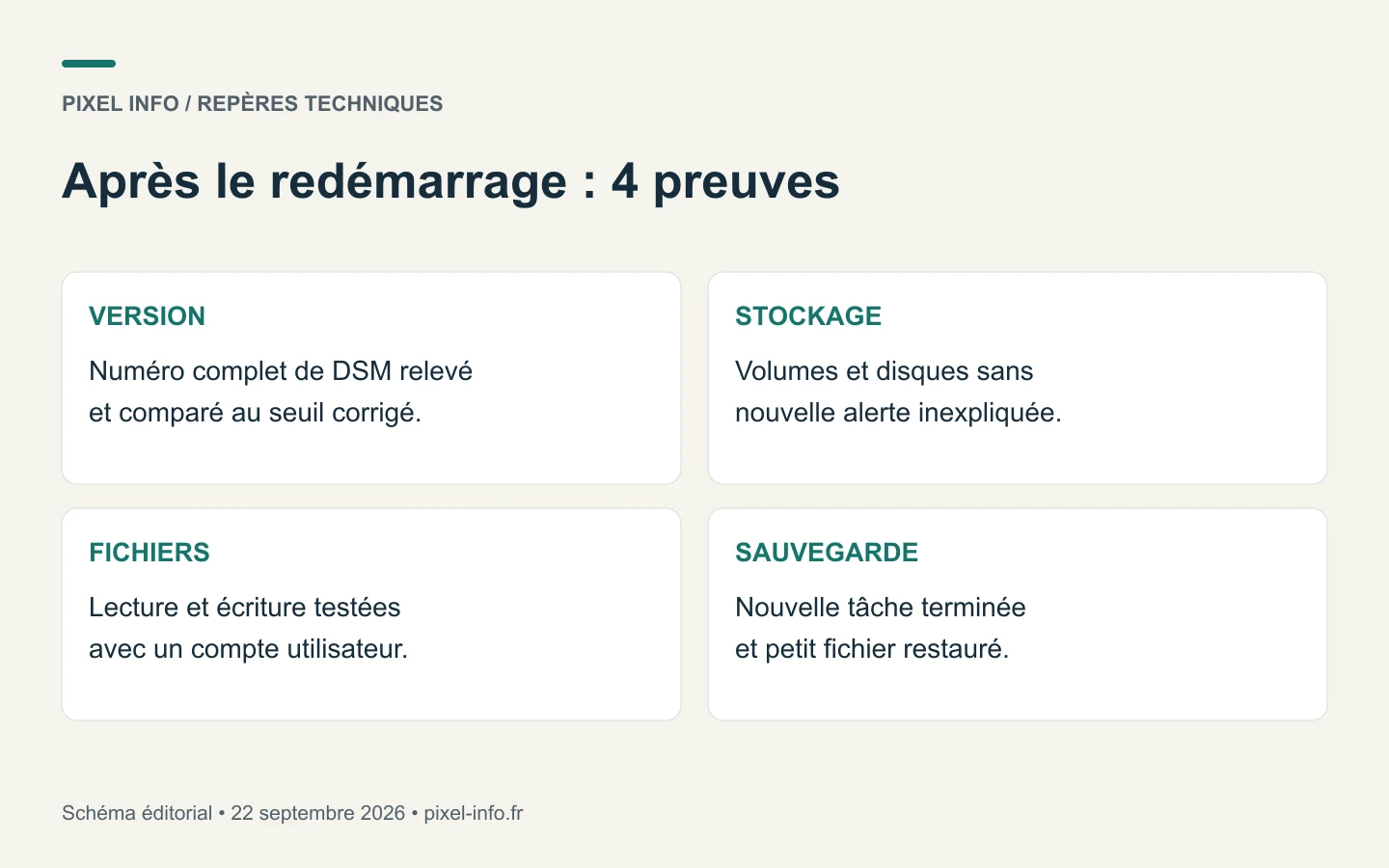
| Contrôle | Résultat à obtenir |
|---|---|
| Version DSM | Numéro complet relevé et seuil corrigé atteint dans la branche concernée. |
| État du stockage | Aucune nouvelle alerte inexpliquée sur les disques, volumes ou groupes de stockage. |
| Dossiers partagés | Ouverture d’un document et création d’un fichier de test avec un compte utilisateur habituel. |
| Applications utilisées | Connexion et opération représentative réussies, sans élargir les droits pour masquer une erreur. |
| Sauvegardes | Nouvelle exécution réussie et restauration d’un petit fichier vérifiée. |
Consignez la date, les versions avant/après et le résultat des tests dans votre suivi informatique. Ce journal évite qu’une prochaine intervention reparte de zéro. Vérifiez également les tâches planifiées lors de leur prochain passage : une application accessible immédiatement peut encore rencontrer un problème sur son traitement nocturne.
Si le correctif n’apparaît pas ou si un service ne revient pas
Commencez par relever le message exact, le modèle et la version. Vérifiez le parcours officiel avant de répéter l’installation. Ne réinitialisez pas le NAS et ne reformatez aucun disque pour « débloquer » une mise à jour. Si un volume est dégradé, un disque présente des erreurs ou la sauvegarde échoue, faites examiner la situation avant d’enchaîner les changements.
En présence de fichiers anormalement modifiés, de comptes inconnus ou de connexions suspectes, traitez le problème comme un incident possible : limitez les accès exposés, préservez les journaux et les copies de sauvegarde, puis demandez une assistance. Appliquer un correctif ne démontre pas à lui seul qu’un système déjà compromis est sain.
Questions fréquentes sur la mise à jour Synology DSM
Faut-il passer tous les NAS à DSM 7.4 ?
Non. Vérifiez le correctif adapté à la branche et au modèle de votre NAS. Un changement de version majeure doit être préparé séparément, avec contrôle des paquets et des usages.
La mention DSM 7.3 suffit-elle pour vérifier la sécurité ?
Non. Relevez le numéro complet, y compris la mise à jour corrective. Le tableau de cet article indique les seuils du bulletin Synology-SA-26:13 ; une version plus récente et compatible peut aussi convenir.
La sauvegarde de la configuration protège-t-elle tous mes fichiers ?
Non. Elle sert à retrouver des paramètres. Il faut également une sauvegarde des données, stockée hors du NAS concerné et dont la restauration a été testée.
Que faire si aucun correctif n’est proposé ?
Vérifiez le modèle et le parcours officiel dans le Centre de téléchargements Synology. Ne forcez pas un fichier destiné à un autre modèle. Si aucun chemin pris en charge n’existe, demandez un diagnostic et limitez les accès inutiles.
Un NAS à jour, avec une continuité de travail vérifiée
La bonne décision n’est ni de reporter indéfiniment le correctif ni de lancer une migration sans préparation. Elle consiste à vérifier le seuil de sécurité, protéger les données, installer la version compatible et confirmer que les usages reviennent normalement.
Si vous ne savez pas si la mise à jour peut être faite sans interrompre votre activité, faites-la préparer par la personne ou le prestataire qui administre votre NAS, en précisant le modèle, la version de DSM et les services utilisés. Ne transmettez jamais vos mots de passe par e-mail.
Sources consultées le 22 septembre 2026 : avis CERT-FR du 21 septembre, bulletin de sécurité et documentation Synology liés dans le texte. Les dates du bulletin et de son relais ne sont pas présentées comme les dates de sortie de toutes les versions corrigées. Illustrations : schémas originaux Pixel Info, sans photographie ni capture de logiciel simulée.