
WordPress
Formulaire WordPress : e-mail non reçu, que vérifier ?
Une confirmation à l’écran ne prouve pas la réception de votre demande. Suivez un message de test, distinguez les notifications et retrouvez la dernière trace avant de corriger le site ou la messagerie.
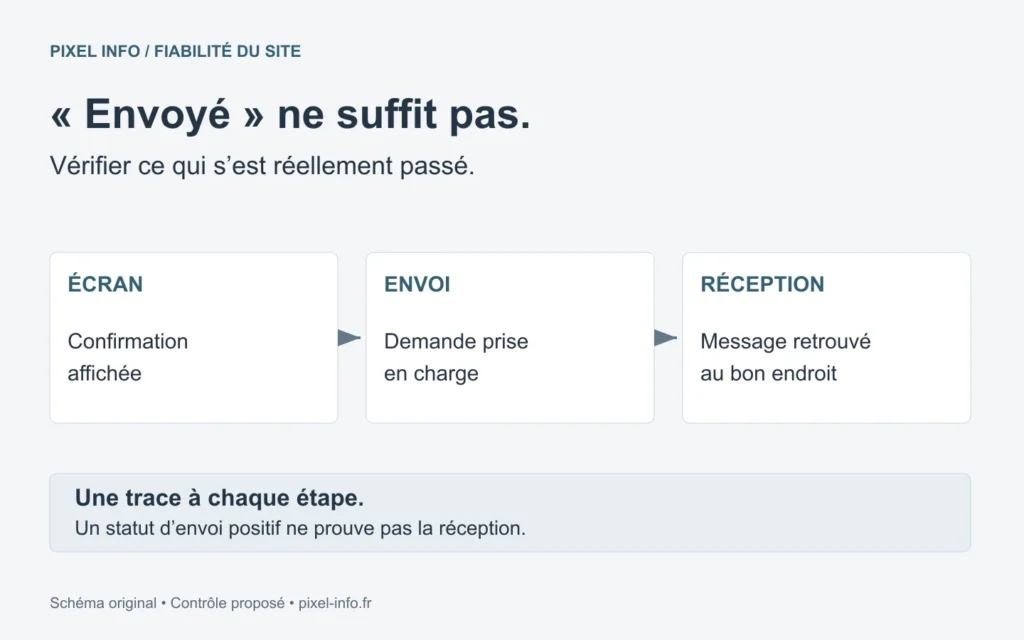
Votre formulaire WordPress affiche « message envoyé », mais l’e-mail n’est pas reçu ? Ne commencez pas par remplacer le formulaire ou modifier tous les réglages de messagerie. Il faut d’abord retrouver la dernière étape qui a réellement fonctionné : acceptation de la demande, enregistrement éventuel, transmission au service d’envoi, puis réception dans la bonne boîte.
Ce guide traite ce défaut de transmission, pas l’ensemble des raisons qui expliquent un manque de prospects. Si les messages arrivent correctement mais restent rares, consultez plutôt notre diagnostic d’un site qui reçoit des visites sans demandes de devis.
Le point essentiel : une confirmation à l’écran ne prouve pas la réception d’un e-mail. La documentation de WordPress sur wp_mail() précise qu’un retour positif signifie que la demande d’envoi a été traitée sans erreur, pas que le destinataire a reçu le message.
Sommaire
- Faire un test identifiable et sans effet commercial
- Localiser la disparition du message
- Vérifier l’expéditeur et le service d’envoi
- Conserver des traces utiles sans tout enregistrer
- Organiser les contrôles après correction
- Questions fréquentes
Tester un formulaire WordPress sans effet commercial
Prévenez la personne qui traite les contacts et utilisez uniquement des adresses que vous contrôlez. Écrivez un message tel que « TEST TECHNIQUE — 1er octobre — ne pas traiter comme une demande commerciale ». Ne reprenez pas les coordonnées d’un vrai prospect. Si le formulaire déclenche une réservation, un paiement, une campagne ou une création de dossier engageante, faites préparer un environnement de test adapté avant l’essai.
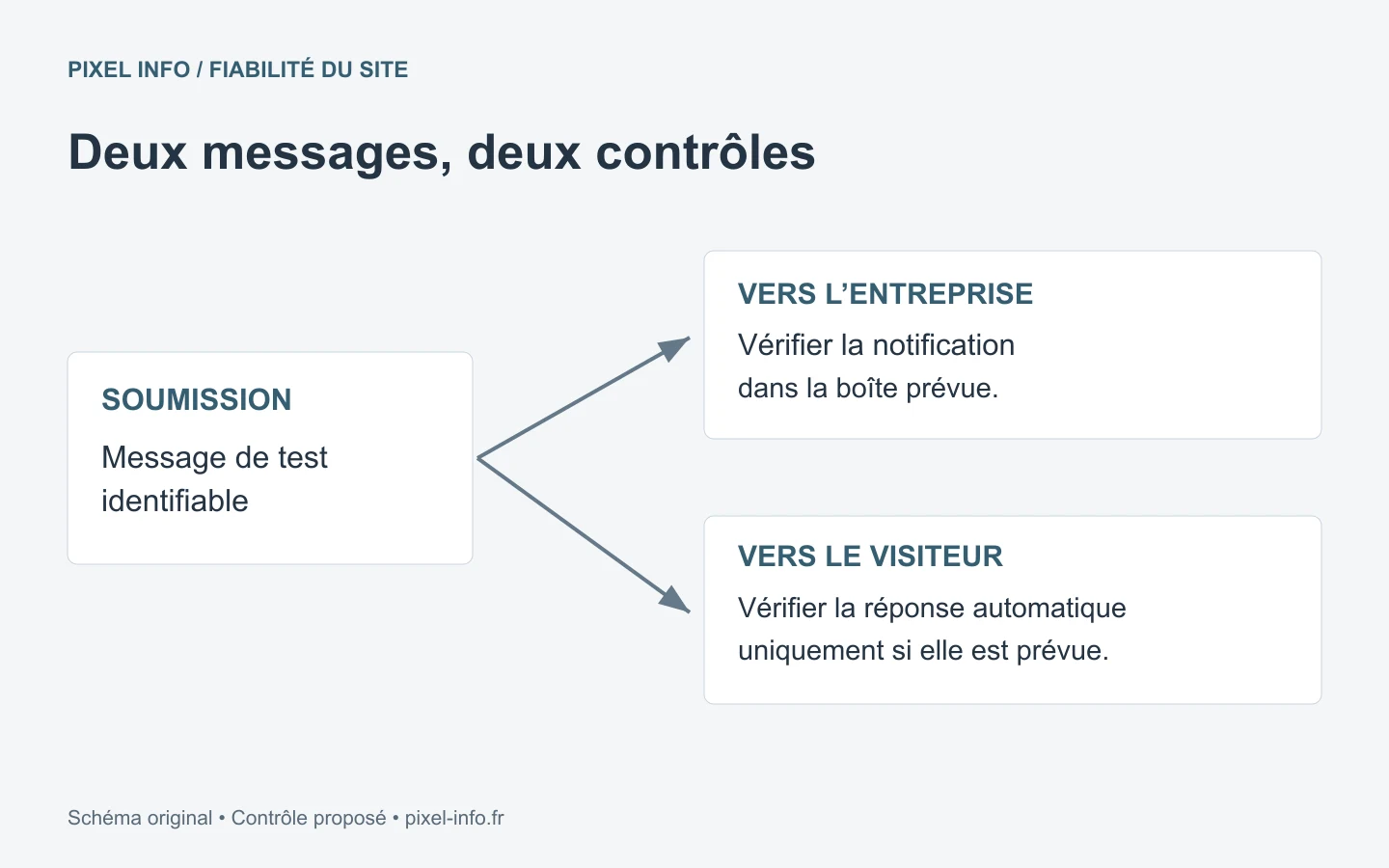
Suivre la notification et la réponse automatique séparément
- Ouvrez la page publique sans être connecté à WordPress. Notez son adresse, l’heure et le formulaire utilisé.
- Envoyez le message une seule fois et notez le résultat affiché : confirmation, erreur ou absence de réponse.
- Recherchez-le dans la boîte destinataire, les indésirables et, si votre messagerie en possède une, la quarantaine. Vérifiez aussi les règles de classement et les transferts.
- Si un accusé de réception est configuré, contrôlez-le dans votre boîte de test. Son absence ne prouve pas l’échec de la notification envoyée à l’entreprise : ce sont deux envois différents.
- Recherchez la soumission dans l’outil qui doit la conserver, puis les traces du service d’envoi, si ces fonctions existent et sont activées.
Le délai doit être interprété selon le fonctionnement de votre service : certains envois passent par une file d’attente. Notez le temps observé plutôt que d’imposer un seuil universel. Un test réussi valide ce parcours à cet instant ; il ne garantit pas tous les futurs envois.
Localiser la disparition du message avant de modifier le site
Demandez les traces correspondant à l’heure précise du test. Un journal vide n’est pas une preuve que rien n’a été soumis : la journalisation peut être désactivée, indisponible dans votre offre ou déjà purgée. Inversement, une ligne marquée « envoyé » peut seulement confirmer la remise au service de messagerie. Lisez la signification des statuts dans la documentation de votre outil.
| Résultat observé | Prochaine vérification | Conclusion à éviter |
|---|---|---|
| Erreur ou bouton bloqué | Validation des champs, protection antispam, réponse du formulaire et erreurs techniques | « C’est forcément la messagerie » |
| Demande enregistrée, aucune notification retrouvée | Destinataire configuré, notification activée, file d’attente et journal d’envoi | « Le prospect n’a rien envoyé » |
| Erreur d’authentification du service d’envoi | Compte ou clé utilisés, autorisation du fournisseur, validité de la connexion | « Il faut changer le mot de passe de toutes les boîtes » |
| Message accepté par le relais, absent de la boîte | Éventuel rejet ultérieur, quarantaine, filtres et traces de réception | « Accepté signifie lu » |
| Notification reçue, réponse automatique absente | Configuration et traces de ce second envoi | « Aucune demande n’arrive à l’entreprise » |
Ces pistes ne constituent pas un diagnostic automatique. Pour Contact Form 7, la documentation distingue notamment l’échec de l’envoi et le classement de la soumission comme indésirable. Les couleurs ou libellés d’une autre extension peuvent avoir un sens différent. Ne désactivez pas toutes les protections sur le site public pour voir si cela change quelque chose.
Vérifier l’expéditeur et le service d’envoi
Commencez par la destination réellement configurée dans le formulaire, pas seulement l’adresse d’administration de WordPress. Une notification peut encore partir vers un ancien collaborateur ou une boîte différente de celle que vous consultez.
Ne pas confondre « De » et « Répondre à »
Le champ « De » doit correspondre à une identité d’expédition autorisée par votre fournisseur. L’adresse saisie par le visiteur sert généralement à « Répondre à », selon la configuration de l’extension. Les bonnes pratiques de Contact Form 7 expliquent cette distinction. Utiliser l’adresse du visiteur comme expéditeur revient à demander au site d’envoyer au nom d’un domaine qu’il ne contrôle pas. Faites vérifier ce réglage plutôt que de recopier une configuration trouvée pour un autre service.
Une connexion SMTP ou API authentifiée peut améliorer la maîtrise des envois et fournir des traces. Elle ne garantit pas à elle seule l’arrivée en boîte principale. Contrôlez les limites d’usage, les erreurs renvoyées, l’état du compte et les paramètres recommandés par le fournisseur. Un changement de mot de passe n’affecte l’envoi que si cette connexion l’utilise effectivement ; une connexion OAuth ou une clé API obéit à d’autres règles.
Faire vérifier SPF, DKIM et DMARC sans casser les autres envois
Ces mécanismes aident les serveurs destinataires à vérifier l’identité de l’expéditeur. Les consignes officielles de Gmail distinguent les exigences pour tous les expéditeurs de celles qui concernent les envois en masse. Une mauvaise configuration peut contribuer au rejet ou au classement en spam, mais ce n’est pas la seule cause possible.
Avant une modification DNS, faites inventorier les services qui expédient pour votre domaine : messagerie habituelle, site, facturation et éventuel outil marketing. N’appliquez pas une règle restrictive au hasard. Après correction, refaites le test du formulaire et vérifiez que les autres envois nécessaires à l’activité fonctionnent toujours. Ne publiez jamais vos mots de passe, clés ou journaux contenant des données personnelles dans une demande d’aide publique.
Conserver des traces utiles sans tout enregistrer
Demandez explicitement où la soumission est conservée et à quel moment. Certains formulaires ne stockent pas les messages par défaut : la documentation de Contact Form 7 décrit un module de conservation distinct. Un journal d’e-mails ne remplace pas forcément un registre des demandes. La confirmation au visiteur devrait correspondre au traitement réellement effectué. Pour une demande importante, un enregistrement contrôlé dans WordPress ou dans l’outil métier peut limiter la dépendance à une notification unique.
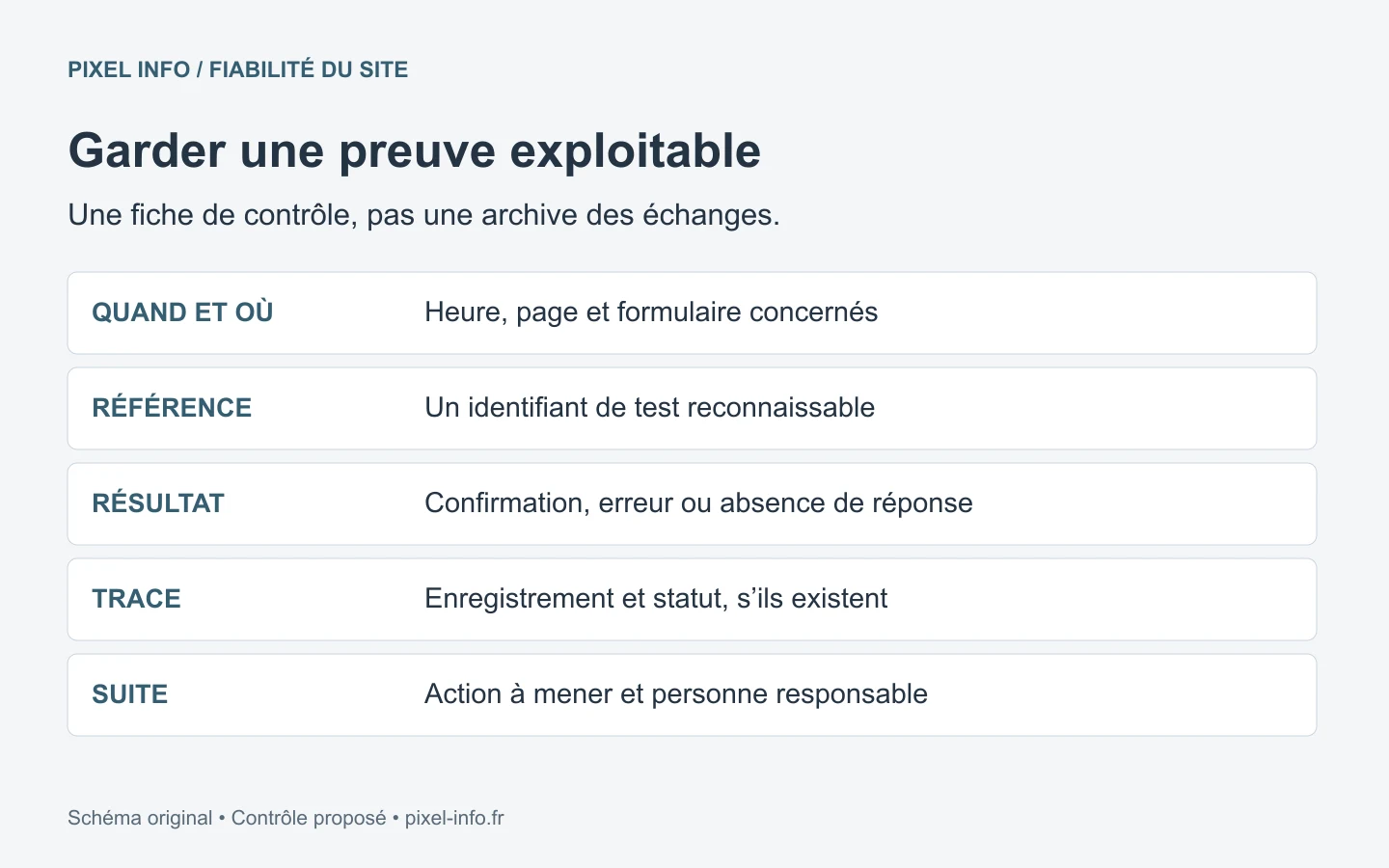
Cette conservation demande un cadre : personnes autorisées, données nécessaires, durée adaptée, suppression et sauvegarde. La CNIL recommande de limiter les habilitations aux besoins des utilisateurs. Ne donnez pas accès à tous les messages à chaque intervenant technique. Pour le diagnostic, un identifiant de test, un horodatage et un statut peuvent suffire sans copier l’intégralité des échanges.
Si le site alimente un CRM, vérifiez séparément la création du dossier et sa notification. Une notification reçue ne prouve pas que l’intégration a terminé son travail. Ce raccordement relève d’un besoin d’automatisation et d’intégration API à cadrer, et non d’une simple option à activer sans test.
Organiser les contrôles après correction
Pour un site vitrine peu modifié, un contrôle mensuel peut servir de point de départ. Ce rythme est une proposition à adapter à l’importance des demandes, pas une norme ni une surveillance continue. Ajoutez un test après les changements de formulaire, d’hébergement, de fournisseur d’e-mail ou d’intégration. Un site dont l’activité dépend fortement des demandes peut nécessiter un suivi plus fréquent ou des alertes techniques.
Désignez un responsable et notez le résultat attendu. En cas d’incident, transmettez au prestataire la page concernée, l’heure du test, le message affiché et les traces anonymisées disponibles. Gardez un autre moyen de contact accessible aux visiteurs. Le contrôle des fonctions essentielles et sa fréquence doivent être précisés dans le devis de maintenance WordPress, sans supposer qu’un hébergement inclut ce service.
Questions fréquentes
Pourquoi mon formulaire WordPress affiche-t-il un succès sans e-mail reçu ?
Le site peut avoir transmis la demande au système d’envoi sans que le message soit arrivé dans la boîte destinataire. Vérifiez la destination configurée, les traces disponibles, les éventuels rejets et les dossiers de réception. Le statut affiché ne suffit pas à identifier la cause.
Un plugin SMTP garantit-il la réception des messages ?
Non. Une connexion SMTP ou API authentifiée aide à maîtriser l’envoi, mais le destinataire peut encore rejeter ou filtrer le message. Le test doit aller jusqu’à la réception dans la boîte attendue.
Un journal vide signifie-t-il que personne n’a rempli le formulaire ?
Non. Vérifiez d’abord si la journalisation existe, si elle est activée et quelle durée de conservation est prévue. L’absence de trace ne permet pas, à elle seule, de conclure à l’absence de soumission.
Faut-il tester le formulaire chaque mois ?
Un contrôle mensuel peut être un point de départ pour un site vitrine peu modifié. Adaptez la fréquence aux enjeux et refaites un test après une modification du formulaire, de l’hébergement, de la messagerie ou d’une intégration.
Peut-on récupérer les demandes dont les e-mails ont été perdus ?
Cela dépend des traces et enregistrements réellement conservés par le formulaire, le service d’envoi ou l’outil métier. Sans copie existante, aucune récupération ne peut être promise. Évitez de relancer automatiquement tous les anciens messages sans vérifier leur état de traitement.
Faire vérifier le parcours jusqu’à la réception
Un formulaire WordPress dont les e-mails ne sont pas reçus mérite un diagnostic ciblé. Relevez une preuve à chaque étape, corrigez le problème identifié et testez de nouveau. Vous pourrez ensuite décider si une simple correction suffit ou si la conservation des demandes et leur suivi doivent être renforcés.
Pixel Info accompagne la fiabilité des sites professionnels. Décrivez le problème et envoyez l’adresse de la page concernée pour cadrer une intervention. N’envoyez pas vos identifiants ni les messages confidentiels de vos clients dans ce premier échange.
Sources vérifiées le 1er octobre 2026 : WordPress, Contact Form 7, Google et CNIL, liées dans le texte. La méthode de contrôle et la fréquence proposée sont des recommandations éditoriales, sans garantie de délivrabilité ni résultat client inventé.