
WordPress
Sauvegarde automatique WordPress : la méthode fiable
Une sauvegarde automatique WordPress n’est pas une garantie tant que sa restauration n’a pas été vérifiée. Pour protéger réellement un site, elle doit réunir la base de données et les fichiers, être stockée hors de l’hébergement principal, conserver plusieurs points de retour et signaler les échecs. Ce guide aide les entreprises, associations et indépendants à […]
Une sauvegarde automatique WordPress n’est pas une garantie tant que sa restauration n’a pas été vérifiée. Pour protéger réellement un site, elle doit réunir la base de données et les fichiers, être stockée hors de l’hébergement principal, conserver plusieurs points de retour et signaler les échecs.
Ce guide aide les entreprises, associations et indépendants à définir une fréquence cohérente, à choisir une méthode et à tester un retour en ligne sans attendre une panne, une erreur de mise à jour ou un piratage.
Sommaire
- Comprendre ce qu’une sauvegarde WordPress doit contenir
- Choisir une fréquence adaptée au site
- Construire une architecture de sauvegarde fiable
- Comparer les méthodes disponibles
- Configurer l’automatisation
- Tester une restauration complète
- Réagir lorsque le site est déjà en panne
- Consulter les questions fréquentes
Sauvegarde automatique WordPress : de quoi parle-t-on exactement ?
WordPress enregistre automatiquement un brouillon pendant la rédaction et conserve souvent des révisions d’articles. Ces fonctions permettent de récupérer une version de contenu, mais elles ne remplacent pas une sauvegarde du site. Si la base de données devient inaccessible, si un compte administrateur est compromis ou si l’hébergement est supprimé, les révisions stockées dans cette même base peuvent disparaître avec le reste.
Une sauvegarde exploitable doit permettre de reconstruire le site dans un environnement propre. La documentation WordPress distingue deux ensembles complémentaires : la base de données et les fichiers. Oublier l’un des deux conduit souvent à une restauration incomplète.
La base de données
Elle contient notamment les articles, pages, commentaires, comptes, réglages, menus et une grande partie des données générées par les extensions. Sur une boutique, un espace membres ou un site de réservation, elle évolue parfois à chaque commande, inscription ou formulaire.
Les fichiers WordPress
Ils comprennent les médias téléversés, les thèmes, les extensions, les personnalisations, wp-config.php, .htaccess et les autres fichiers utiles au fonctionnement. Une simple exportation de la base ne récupère pas les photographies ni un thème développé sur mesure.
Un ensemble créé au même moment
Les fichiers et la base doivent former un point de restauration cohérent. Restaurer une base très récente avec des fichiers anciens peut laisser des médias absents ou des versions d’extensions incompatibles. WordPress recommande de traiter les deux parties comme un même ensemble de sauvegarde.
À retenir : une archive créée avec succès n’est pas encore une preuve de reprise. La vraie question est : peut-on remettre le site en ligne avec cette archive, dans un délai acceptable ?
À quelle fréquence sauvegarder un site WordPress ?
La bonne fréquence dépend moins de la taille du site que du volume de données qu’il serait acceptable de ressaisir. Un site vitrine modifié deux fois par mois n’a pas le même besoin qu’une boutique recevant des commandes toute la journée.
Mesurer la perte de données acceptable
Posez une question simple : si le site devait revenir à la dernière sauvegarde, combien d’heures de formulaires, commandes, adhésions ou modifications pourriez-vous perdre ? Cette période détermine la fréquence minimale de la base de données. Le délai pendant lequel le site peut rester indisponible permet ensuite de définir l’effort nécessaire pour la restauration.
| Type de site | Point de départ raisonnable | Événement imposant une sauvegarde |
|---|---|---|
| Site vitrine peu modifié | Base quotidienne, fichiers hebdomadaires | Avant une mise à jour ou une modification importante |
| Blog ou site éditorial actif | Sauvegarde complète quotidienne | Avant une refonte, une migration ou un import |
| Site avec formulaires ou adhésions | Base plusieurs fois par jour selon le volume | Avant une campagne ou une ouverture d’inscriptions |
| WooCommerce ou réservation | Base horaire ou solution transactionnelle adaptée | Avant toute mise à jour du paiement ou du catalogue |
Ces fréquences sont des points de départ, pas des règles universelles. Une boutique avec deux commandes par semaine et une billetterie concentrée sur trois heures n’ont pas le même risque. L’historique doit aussi conserver plusieurs versions : une sauvegarde unique peut déjà contenir une erreur silencieuse ou un code malveillant.
Où stocker les sauvegardes WordPress ?
Conserver une archive dans le même compte d’hébergement protège contre une mauvaise manipulation courante, mais pas contre toutes les pannes, suppressions de compte ou compromissions. WordPress conseille de posséder ses propres sauvegardes, même lorsque l’hébergeur réalise déjà des copies du serveur.
Prévoir une destination indépendante
Au moins une copie doit se trouver sur un stockage distinct, avec des identifiants différents de ceux du site. Il peut s’agir d’un espace objet, d’un service de stockage distant ou d’un support hors ligne géré de façon rigoureuse. Une archive laissée dans un dossier public de WordPress peut exposer la base, les comptes et des secrets de configuration : elle ne doit jamais être accessible depuis une URL devinable.
Conserver plusieurs générations
Une rétention progressive est généralement plus utile qu’une accumulation illimitée : plusieurs sauvegardes récentes pour les erreurs immédiates, puis quelques points hebdomadaires et mensuels pour un problème découvert tardivement. La durée doit tenir compte de l’activité, de la place disponible et des données personnelles présentes dans les archives.
Limiter et surveiller les accès
Le stockage doit être chiffré lorsque les sauvegardes contiennent des données sensibles. Restreignez les comptes autorisés, activez l’authentification multifacteur quand elle existe et documentez qui peut restaurer. La CISA recommande des sauvegardes hors ligne ou isolées, chiffrées, ainsi que des tests réguliers de disponibilité et d’intégrité.

Hébergeur, extension ou service externe : quelle méthode choisir ?
Il n’existe pas un outil idéal pour tous les sites. Une bonne solution se juge sur la couverture des données, la destination, les journaux, la restauration et la capacité à fonctionner lorsque WordPress est indisponible.
| Méthode | Atout principal | Point à vérifier |
|---|---|---|
| Sauvegarde de l’hébergeur | Restauration souvent rapide depuis le panneau | Rétention, périmètre et dépendance au même fournisseur |
| Extension WordPress | Planification et stockage distant accessibles | Charge serveur, compatibilité et restauration sans accès à l’administration |
| Service de maintenance externe | Supervision centralisée et procédure accompagnée | Propriété des copies, délais et responsabilités contractuelles |
| Scripts ou outils serveur | Contrôle fin et automatisation indépendante de WordPress | Compétences nécessaires, surveillance et documentation |
Les critères à examiner avant de choisir
- sauvegarde de la base et des fichiers, sans oublier les contenus placés hors des dossiers standards ;
- stockage distant réellement indépendant ;
- fréquence et rétention configurables ;
- journal des exécutions et alerte en cas d’échec ;
- restauration complète et restauration sélective ;
- compatibilité avec la taille du site et les limites de l’hébergement ;
- chiffrement, contrôle des accès et documentation de sortie.
Évitez de choisir uniquement sur le nombre de téléchargements ou la promesse « un clic ». Pour un site important, demandez comment récupérer les archives si l’extension, le compte fournisseur ou le tableau de bord WordPress ne fonctionne plus.
Comment configurer une sauvegarde automatique WordPress ?
1. Inventorier ce qui doit être restauré
Listez la base, les médias, le thème actif et son éventuel thème enfant, les extensions, les fichiers de configuration et les développements spécifiques. Repérez aussi les données qui vivent ailleurs : boîte e-mail, CRM, stockage de documents, paiement ou service de réservation.
2. Définir la fréquence de chaque ensemble
La base change souvent plus vite que les fichiers. Une planification différenciée peut économiser des ressources, à condition de conserver des points cohérents. Ajoutez une sauvegarde à la demande avant toute mise à jour, modification de thème, import ou intervention sur la base.
3. Configurer le stockage distant et la rétention
Vérifiez que les archives quittent réellement le serveur principal. Définissez le nombre de versions conservées et surveillez l’espace disponible. Une destination saturée transforme silencieusement une automatisation en fausse protection.
4. Activer les alertes utiles
Une notification de réussite quotidienne finit souvent par être ignorée. Préférez une alerte claire en cas d’échec, de retard, d’archive anormalement petite ou de stockage presque plein, accompagnée d’un contrôle périodique du tableau de bord.
5. Documenter la procédure de reprise
Notez où se trouvent les archives, quels comptes sont nécessaires, qui prend la décision de restaurer et dans quel ordre agir. Conservez cette procédure ailleurs que dans WordPress. Le jour d’un incident, une documentation accessible évite les improvisations et les restaurations sur le mauvais environnement.
Comment tester une restauration WordPress sans risquer le site public ?
Le test doit se faire sur une préproduction, un sous-domaine protégé ou un environnement local adapté, jamais en écrasant le site public pour « voir si cela marche ». WordPress indique généralement de restaurer les fichiers puis d’importer la base de données correspondante.
La checklist après restauration
- la page d’accueil et plusieurs pages internes s’affichent correctement ;
- les images, feuilles de style et scripts se chargent ;
- la connexion à l’administration fonctionne ;
- les formulaires sont présents sans envoyer de message réel depuis le test ;
- les comptes, commandes ou adhésions attendus sont disponibles ;
- les permaliens, redirections et menus sont cohérents ;
- les tâches planifiées, e-mails et paiements sont désactivés ou isolés sur la préproduction ;
- aucune donnée sensible de test n’est exposée publiquement.
Mesurez le temps nécessaire et consignez les problèmes rencontrés. Un test trimestriel peut constituer une base raisonnable pour un site professionnel, complétée après un changement d’hébergement, de solution de sauvegarde ou d’architecture. Les sites transactionnels critiques nécessitent une fréquence définie selon leur risque réel.
Les erreurs qui rendent une sauvegarde WordPress inutilisable
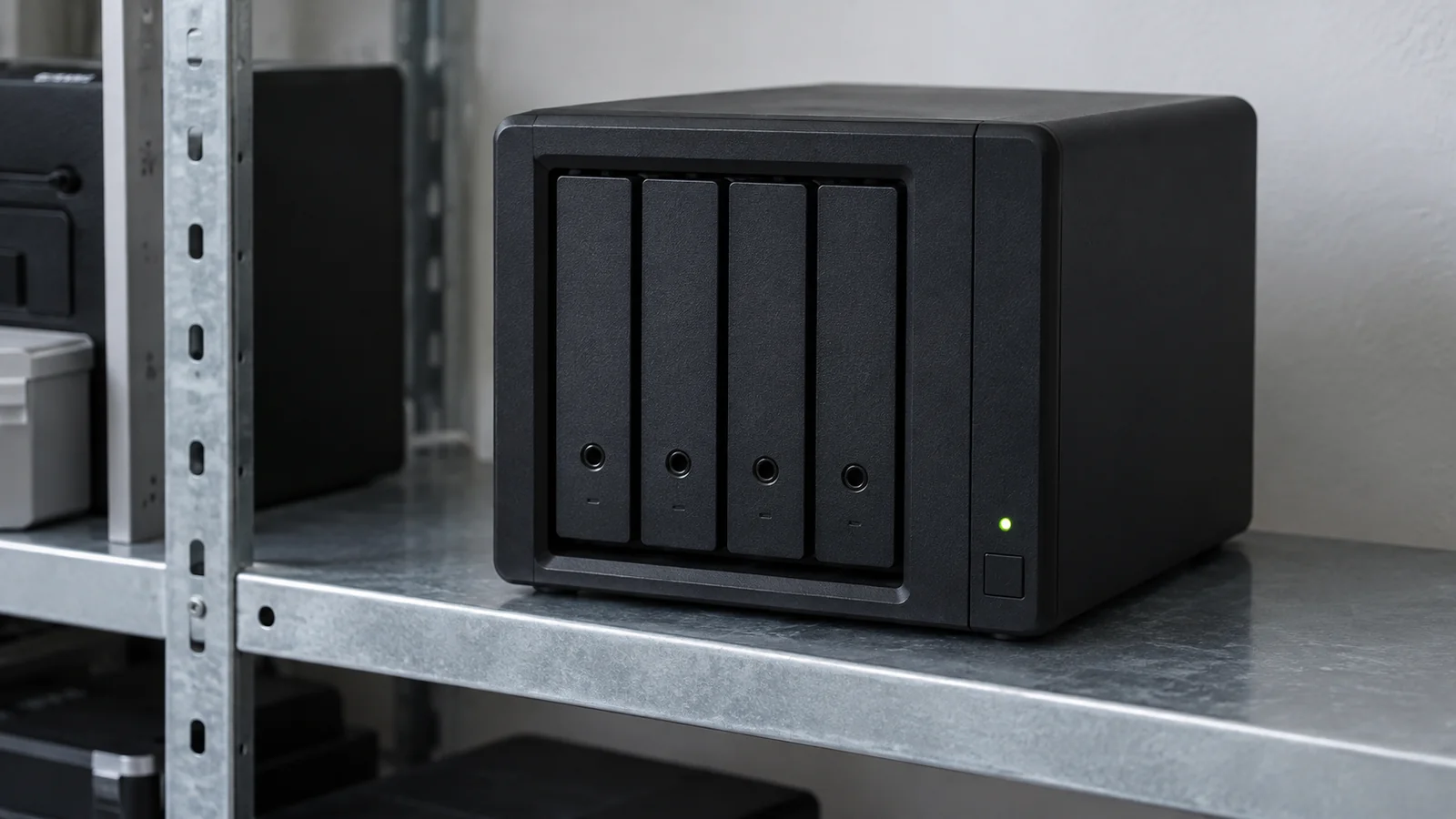
- Conserver toutes les copies sur le même serveur : une panne ou une compromission peut toucher le site et ses archives.
- Sauvegarder uniquement la base : les médias, thèmes et personnalisations manqueront.
- Ne garder que la dernière version : elle peut déjà contenir l’erreur ou l’infection.
- Ignorer les échecs : une tâche planifiée peut s’arrêter après un changement de mot de passe, un quota ou une mise à jour.
- Stocker une archive dans un dossier public : elle peut révéler des données confidentielles et des secrets techniques.
- Ne jamais restaurer : une archive corrompue ou incomplète reste invisible jusqu’au jour où elle devient indispensable.
- Partager tous les accès : les comptes de stockage et d’hébergement doivent rester individuels et révocables.
Que faire si le site WordPress est déjà en panne ou piraté ?
Ne restaurez pas immédiatement la dernière archive sur la production. Commencez par préserver les éléments utiles au diagnostic, identifier la cause probable et choisir un point de retour antérieur à l’incident. Une sauvegarde créée après la compromission peut contenir le même code malveillant.
Une séquence de reprise prudente
- isoler le site ou le placer en maintenance sans détruire les traces utiles ;
- conserver une copie de l’état actuel pour l’analyse ;
- sélectionner une sauvegarde dont la date et l’intégrité sont crédibles ;
- restaurer dans un environnement propre et vérifier le résultat ;
- corriger la cause : faille, extension, accès compromis ou erreur de configuration ;
- renouveler les mots de passe, clés et accès concernés ;
- mettre à jour, contrôler les comptes et remettre en ligne progressivement ;
- surveiller les journaux, formulaires et tâches après la reprise.
Si le site est lent plutôt qu’indisponible, ne restaurez pas au hasard : commencez par un diagnostic de la lenteur WordPress. Lorsqu’une vulnérabilité est annoncée, la sauvegarde complète le correctif mais ne le remplace pas, comme l’explique notre article sur la mise à jour de sécurité WordPress 7.0.2.
Sauvegarde WordPress et stratégie 3-2-1 : comment les relier ?
L’automatisation WordPress répond au fonctionnement quotidien du site. La stratégie 3-2-1 organise plus largement la résilience des données de l’entreprise : plusieurs copies, des supports distincts et une copie éloignée ou isolée. Les deux sujets sont complémentaires. Consultez le guide sauvegarde 3-2-1 pour PME pour intégrer le site aux autres données importantes.
Pixel Info peut également vérifier la couverture des sauvegardes, configurer la surveillance et documenter la restauration dans le cadre d’une maintenance et d’un hébergement WordPress. L’objectif n’est pas d’accumuler des archives, mais de disposer d’un chemin de reprise clair et testé.
FAQ sur les sauvegardes automatiques WordPress
La sauvegarde de l’hébergeur suffit-elle ?
Elle constitue une première couche utile, mais vérifiez son périmètre, sa rétention et la procédure de récupération. Conservez aussi une copie indépendante afin qu’un problème de compte ou de fournisseur ne bloque pas toute la reprise.
Faut-il sauvegarder les fichiers et la base de données ?
Oui. La base contient les contenus et réglages, tandis que les fichiers contiennent notamment les médias, thèmes, extensions et configurations. Une restauration complète exige généralement les deux ensembles.
Combien de sauvegardes faut-il conserver ?
Il n’existe pas de nombre universel. Conservez plusieurs versions récentes, puis des points plus espacés pour pouvoir revenir avant un problème découvert tardivement. La politique doit tenir compte du rythme des changements, du stockage et des données personnelles.
À quelle fréquence faut-il tester une restauration WordPress ?
Un test trimestriel est un point de départ courant pour un site professionnel, mais la fréquence doit augmenter avec le niveau de risque. Testez aussi après un changement d’hébergeur, d’outil de sauvegarde ou d’architecture.
Une sauvegarde protège-t-elle contre le piratage ?
Elle facilite la reprise, mais n’empêche pas l’intrusion. Il faut également corriger la faille, renouveler les accès concernés et vérifier que le point restauré est antérieur à la compromission.
Conclusion : automatisez la copie, organisez surtout la reprise
Une sauvegarde automatique WordPress fiable couvre la base et les fichiers, quitte le serveur principal, conserve plusieurs générations et déclenche une alerte en cas d’échec. Sa qualité se mesure ensuite par un test de restauration documenté, pas par une simple notification de réussite.
Sources : WordPress — Backups ; WordPress — Backing Up Your WordPress Files ; WordPress — Backing Up Your Database ; CISA — StopRansomware Guide.