
Réparation PC
PC trop lent : diagnostic et solutions rapides
Démarrage interminable, disque à 100 %, ventilateur bruyant ou mémoire saturée : suivez un diagnostic progressif pour identifier pourquoi votre PC est trop lent et choisir une solution utile avant de remplacer du matériel.
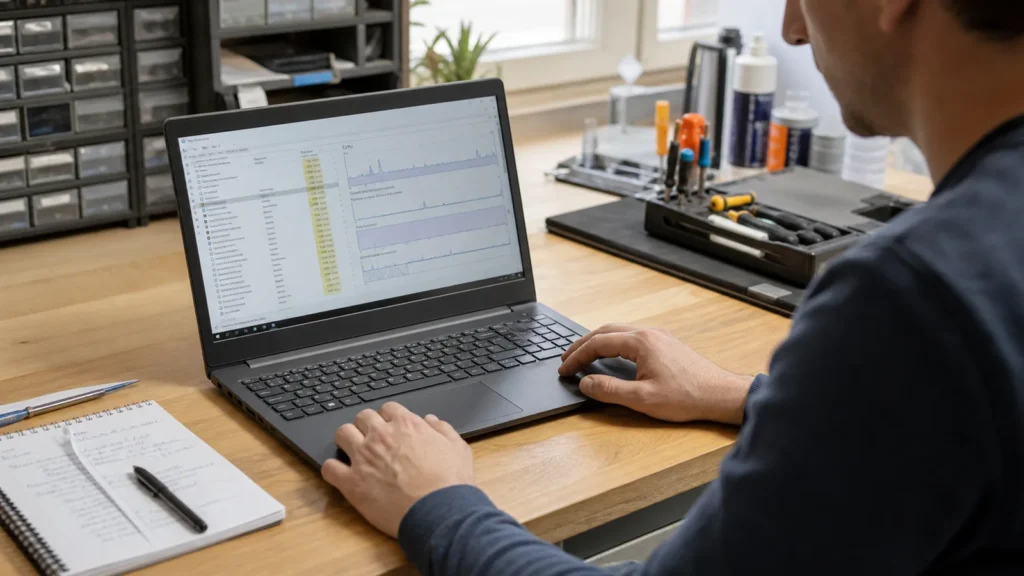
Un PC trop lent ne manque pas forcément de puissance. Le ralentissement peut venir d’un programme lancé au démarrage, d’un disque saturé, d’un manque de mémoire, d’une surchauffe, d’une mise à jour en cours ou d’un stockage vieillissant. Avant d’installer un « optimiseur » ou de remplacer l’ordinateur, quelques observations permettent de trouver la vraie cause.
Ce guide propose un diagnostic progressif sous Windows : d’abord les vérifications rapides et réversibles, puis les signes qui justifient un contrôle matériel. L’objectif n’est pas de promettre une accélération magique, mais de distinguer ce que vous pouvez corriger vous-même de ce qui demande une intervention.
PC trop lent : le diagnostic rapide en 10 minutes
Commencez par enregistrer vos documents, puis redémarrez réellement l’ordinateur. Une mise en veille prolongée pendant plusieurs jours peut conserver un processus bloqué. Après le redémarrage, attendez deux ou trois minutes sans ouvrir vos logiciels habituels et observez si le ralentissement est déjà présent.
1. Ouvrir le Gestionnaire des tâches
Appuyez sur Ctrl + Maj + Échap, puis ouvrez les onglets Processus et Performances. Microsoft présente cet outil comme le point de contrôle de l’activité du processeur, de la mémoire, du disque et du réseau. Regardez surtout une consommation élevée qui reste stable plusieurs minutes, pas un pic très bref au lancement d’une application.
- Processeur très sollicité : repérez l’application ou le service qui reste en tête.
- Mémoire presque pleine : fermez une application lourde et vérifiez si le PC redevient réactif.
- Disque occupé en continu : notez le processus concerné et le type de stockage installé.
- Réseau saturé : une synchronisation ou un téléchargement peut donner l’impression que tout le PC ralentit.
À retenir : un pourcentage élevé ne désigne pas automatiquement le coupable. Une mise à jour, une analyse antivirus ou l’indexation de fichiers peut solliciter temporairement la machine. C’est la répétition du symptôme, au même moment et avec le même processus, qui devient utile pour le diagnostic.
2. Vérifier l’espace disponible sur le disque système
Ouvrez Paramètres > Système > Stockage. Un disque système presque plein laisse moins de marge à Windows pour ses fichiers temporaires, ses mises à jour et la mémoire virtuelle. Utilisez d’abord les recommandations de nettoyage et l’Assistant Stockage. Vérifiez toujours les éléments proposés avant suppression, notamment le dossier Téléchargements.
3. Contrôler les applications lancées au démarrage
Dans le Gestionnaire des tâches, ouvrez Applications de démarrage. Désactivez uniquement les logiciels non essentiels que vous reconnaissez : messageries secondaires, lanceurs de jeux, assistants d’imprimante inutilisés ou outils de réunion rarement employés. Conservez les composants de sécurité, les pilotes et les outils nécessaires à votre activité.
4. Écarter une activité malveillante
Ouvrez Sécurité Windows > Protection contre les virus et menaces, mettez à jour les informations de sécurité et lancez une analyse rapide. Si le comportement est inhabituel — fenêtres publicitaires, redirections, ventilateur actif au repos, logiciels inconnus — utilisez les options d’analyse plus complètes proposées par Microsoft. Ne désactivez pas la protection en temps réel pour gagner quelques secondes.
Quel symptôme indique quelle cause probable ?
| Symptôme observé | Causes à vérifier | Premier test sans risque |
|---|---|---|
| Démarrage très long | Trop d’applications, disque dur mécanique, mise à jour bloquée | Contrôler les applications de démarrage et redémarrer |
| PC lent avec plusieurs onglets | Mémoire vive insuffisante, extension de navigateur, application en arrière-plan | Comparer l’usage de la mémoire avant et après fermeture du navigateur |
| Disque à 100 % durablement | Stockage saturé ou vieillissant, synchronisation, analyse, erreur système | Identifier le processus et sauvegarder les données importantes |
| Ventilateur bruyant puis baisse de vitesse | Poussière, aérations obstruées, pâte thermique vieillissante, charge excessive | Éteindre, dégager les grilles et tester sur une surface dure |
| Ralentissement apparu soudainement | Mise à jour, nouveau logiciel, pilote, programme indésirable | Reconstituer la chronologie et consulter l’historique des installations |
| Blocages, erreurs ou bruits du disque | Défaillance matérielle possible | Sauvegarder sans multiplier les redémarrages ni les tests lourds |
Ce tableau oriente les vérifications ; il ne remplace pas un diagnostic. Deux causes peuvent se cumuler. Un ordinateur équipé d’un disque dur mécanique peut par exemple devenir encore plus lent lorsqu’il manque de mémoire et utilise davantage le fichier d’échange.
Les solutions utiles, de la plus simple à la plus durable
Fermer et désinstaller ce qui consomme réellement
Fermer une application que vous n’utilisez pas peut rendre immédiatement de la mémoire et du processeur. Pour une amélioration durable, désinstallez les programmes devenus inutiles depuis Paramètres > Applications. Faites une modification à la fois : vous pourrez ainsi identifier celle qui produit un effet et revenir en arrière si nécessaire.
Mettre Windows et les logiciels à jour avec méthode
Les mises à jour corrigent des problèmes de stabilité et de sécurité, mais elles peuvent aussi travailler en arrière-plan juste après leur installation. Enregistrez vos fichiers, branchez le portable au secteur et laissez le redémarrage se terminer. Évitez les sites de « pilotes automatiques » : préférez Windows Update ou le support officiel du fabricant du PC.
Passer d’un disque dur à un SSD
Sur une machine encore équipée d’un disque dur mécanique, le remplacement par un SSD apporte souvent le gain le plus visible au démarrage, à l’ouverture des logiciels et pendant les mises à jour. La compatibilité, l’état de l’ancien disque et la méthode de transfert doivent toutefois être vérifiés avant l’achat. Le guide SSD ou disque dur : quel choix pour accélérer son ordinateur ? détaille cet arbitrage.
Ajouter de la mémoire seulement si le diagnostic le confirme
Une mémoire saturée pendant votre usage habituel peut justifier une extension. Mais tous les portables n’acceptent pas de barrette supplémentaire, et une mémoire plus importante ne corrige ni une surchauffe ni un disque défaillant. Relevez le modèle précis, la capacité installée et le nombre d’emplacements avant de commander.
Traiter la chauffe avant qu’elle ne dégrade les performances
Un processeur trop chaud réduit automatiquement sa fréquence pour se protéger. Si le ventilateur tourne fort, si le châssis devient brûlant ou si la vitesse chute après quelques minutes, contrôlez les aérations. Un nettoyage de PC portable peut être pertinent, mais ouvrir la machine sans la documentation ni les bons outils peut endommager les clips, les nappes ou la batterie.
« Je cherche d’abord à reproduire le ralentissement et à mesurer la ressource qui sature. Remplacer un SSD, ajouter de la mémoire ou nettoyer le refroidissement n’a de sens que si le symptôme pointe réellement dans cette direction. »
Axel Arnaud — Pixel Info
Cinq fausses bonnes idées qui peuvent aggraver la situation
- Installer plusieurs antivirus : leurs analyses simultanées peuvent consommer des ressources et créer des conflits.
- Utiliser un nettoyeur de registre : le gain annoncé est rarement mesurable et une suppression incorrecte peut déstabiliser Windows.
- Désactiver au hasard des services système : vous risquez de masquer le symptôme ou de casser une fonction utile.
- Réinitialiser Windows avant la sauvegarde : une réinstallation ne répare pas un disque, une barrette ou un refroidissement défaillant.
- Acheter une pièce sur la seule base d’un pourcentage : une activité élevée dans le Gestionnaire des tâches est un indice, pas une preuve matérielle.
Quand faire diagnostiquer un PC trop lent ?
Un contrôle professionnel devient raisonnable si le disque émet un bruit inhabituel, si Windows se bloque régulièrement, si l’ordinateur s’éteint lorsqu’il chauffe, si les données sont importantes ou si les premières vérifications ne désignent aucune cause claire. Il est également utile avant d’acheter un SSD ou de la mémoire : la compatibilité et l’intérêt économique peuvent être confirmés en amont.
À l’atelier informatique Pixel Info, le diagnostic sépare le logiciel, le stockage, la mémoire et le refroidissement avant toute proposition. Pour une intervention autour d’Annecy et du Grand Annecy, consultez le dépannage informatique à Annecy. Si le coût d’une remise en état approche la valeur utile de la machine, le guide réparer ou remplacer son ordinateur aide à décider sans dépense automatique.
Questions fréquentes sur un PC trop lent
Pourquoi mon PC est-il lent alors qu’il est récent ?
Un PC récent peut être ralenti par les logiciels préinstallés, les applications de démarrage, une mise à jour en cours, un espace disque insuffisant ou un mode d’alimentation limité. Commencez par mesurer processeur, mémoire et disque dans le Gestionnaire des tâches.
Un SSD accélère-t-il toujours un ordinateur lent ?
Le gain est généralement très visible lorsqu’un disque dur mécanique limite la machine. Un SSD ne corrige toutefois pas une mémoire saturée, une surchauffe, un logiciel malveillant ou un processeur trop faible pour l’usage demandé.
Combien d’espace libre faut-il conserver sur le disque C ?
Il n’existe pas un seuil universel valable pour tous les PC. Windows doit néanmoins disposer d’une marge suffisante pour ses mises à jour, ses fichiers temporaires et la mémoire virtuelle. Si le disque est presque plein, libérer de l’espace constitue une priorité sûre.
Faut-il réinstaller Windows pour retrouver de la vitesse ?
Pas en première intention. Une réinstallation peut corriger un système très encombré ou endommagé, mais elle ne résout pas une panne de disque, un manque de mémoire ou un refroidissement dégradé. Sauvegardez vos données et identifiez d’abord la cause.
Puis-je continuer à utiliser un PC qui se bloque et fait du bruit ?
Si le bruit vient du stockage ou si les blocages se multiplient, sauvegardez les données importantes et évitez les tests lourds. Continuer à redémarrer ou à déplacer beaucoup de fichiers peut compliquer une récupération sur un disque en fin de vie.
Retrouver un PC fluide sans remplacer au hasard
Un bon diagnostic suit un ordre simple : reproduire le ralentissement, observer la ressource qui sature, écarter le logiciel et la sécurité, puis contrôler le matériel. Cette méthode évite les outils miracles et les achats inutiles. Si vous voulez un avis clair sur la cause, les données à protéger et le coût raisonnable d’une intervention, décrivez votre situation à Pixel Info.