
Cybersécurité
Mise à jour Windows de juillet 2026 : ce que les PME doivent vérifier
Microsoft publie KB5101650 pour Windows 11. Correctifs, blocage sur certains PC Dell/Intel, risque avec d’anciens pilotes réseau et checklist avant installation.
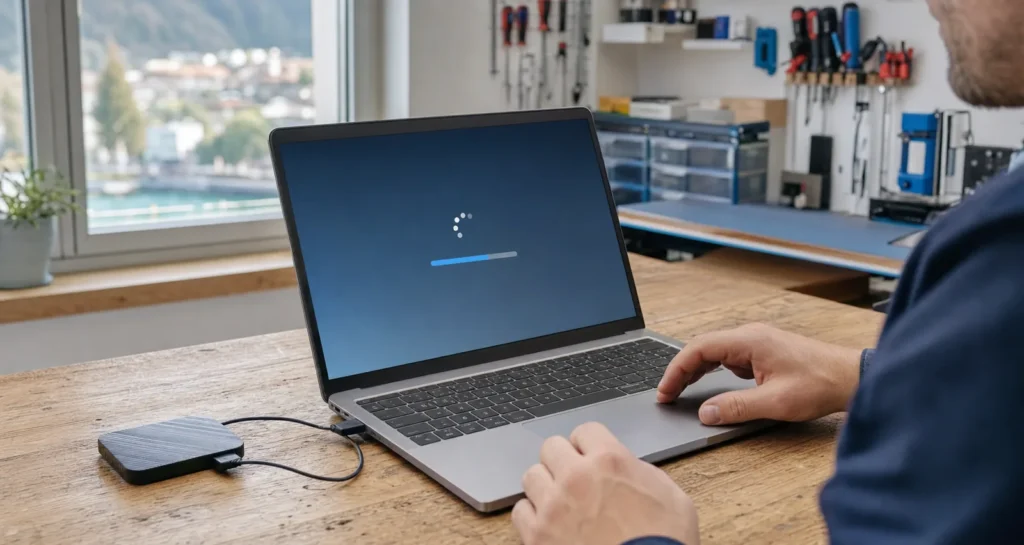
Microsoft a publié le 14 juillet 2026 sa nouvelle mise à jour de sécurité mensuelle pour Windows. Sur Windows 11 24H2 et 25H2, elle porte la référence KB5101650. Elle corrige des vulnérabilités et renforce plusieurs composants sensibles, mais Microsoft signale aussi deux points à surveiller : un blocage temporaire sur certains PC Dell équipés de processeurs Intel et une incompatibilité possible avec d’anciens pilotes réseau.
Faut-il installer la mise à jour immédiatement ? Dans la plupart des cas, oui, en suivant une méthode simple : vérifier les sauvegardes, laisser Windows Update proposer le correctif et contrôler les applications essentielles après le redémarrage. Voici ce que les particuliers, indépendants et PME doivent réellement retenir, sans dramatiser ni ignorer les risques.
Sommaire
- Ce que change la mise à jour Windows de juillet 2026
- Pourquoi certains PC Dell et Intel sont temporairement bloqués
- Le point de vigilance sur les anciens logiciels réseau
- Les vérifications à faire avant l’installation
- Que faire si le PC fonctionne mal après la mise à jour
- Le cas particulier de Windows 10
- Questions fréquentes
À retenir : si Windows Update ne propose pas KB5101650 sur un PC Dell récent, ne forcez pas l’installation avec un outil tiers. Microsoft a mis en place une protection ciblée pendant que l’incompatibilité est étudiée.
Ce que change la mise à jour Windows de juillet 2026
Pour Windows 11 25H2 et 24H2, la mise à jour cumulative KB5101650 publiée par Microsoft fait évoluer les numéros de build vers 26200.8875 et 26100.8875. Comme toute mise à jour cumulative, elle rassemble les nouveaux correctifs de sécurité et les améliorations précédemment testées dans la mise à jour facultative de juin.
Les changements les plus utiles pour une petite entreprise concernent notamment :
- le renforcement de composants Windows exposés à des vulnérabilités ;
- la poursuite du déploiement des nouveaux certificats Secure Boot ;
- le durcissement des connexions réseau utilisant d’anciens transports tiers ;
- l’amélioration de la sécurité des fichiers de connexion Bureau à distance ;
- la correction d’un problème pouvant empêcher certaines applications tierces d’ouvrir Microsoft Office après la mise à jour de juin.
Le correctif est distribué progressivement par Windows Update. Un ordinateur parfaitement compatible peut donc le recevoir quelques heures ou quelques jours après un autre. Ce déploiement progressif ne signifie pas que la machine est oubliée.
Pourquoi certains PC Dell et Intel sont temporairement bloqués
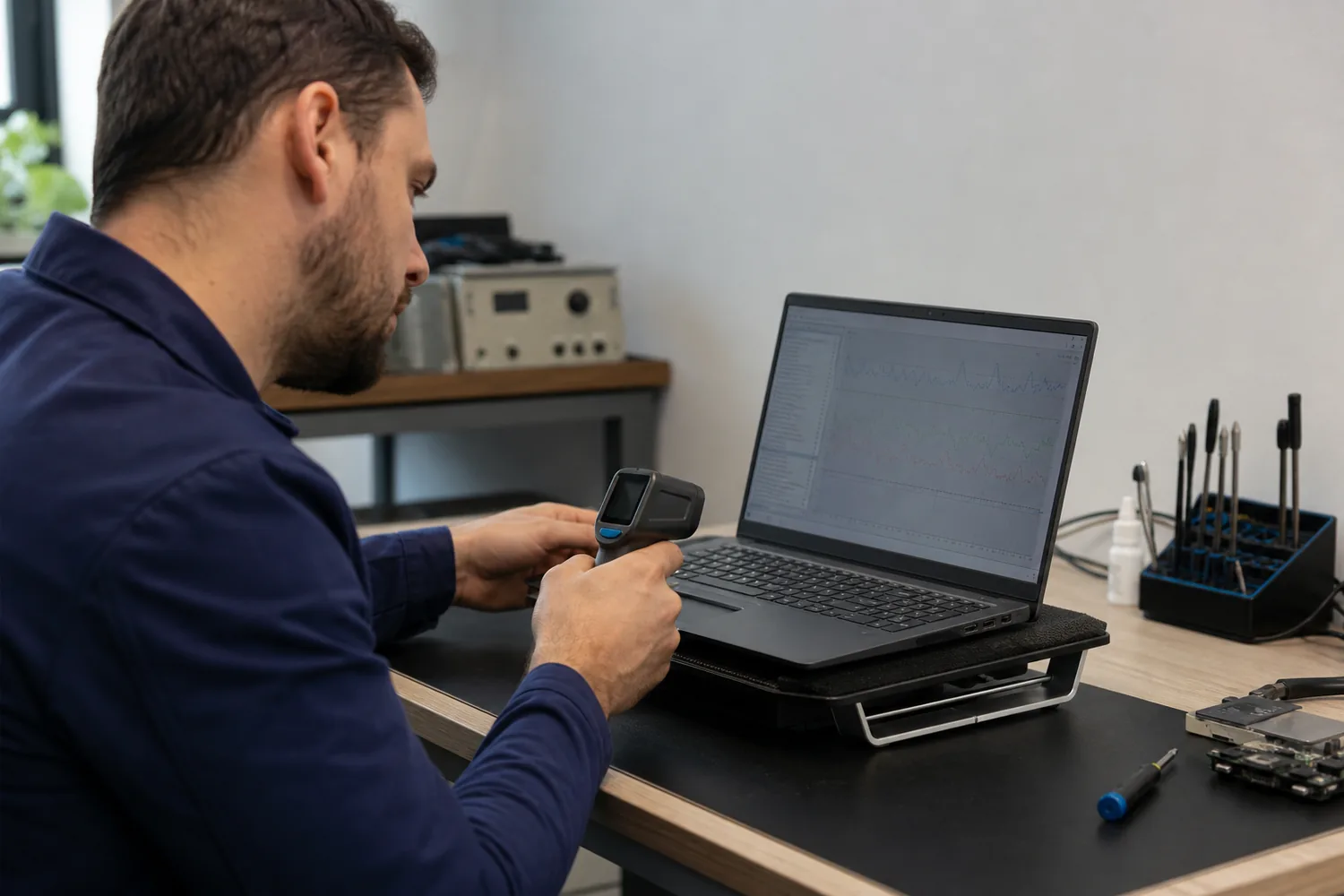
Microsoft indique que KB5101650 peut être temporairement indisponible pour un nombre limité d’ordinateurs Dell équipés de processeurs Intel. L’incompatibilité signalée pourrait provoquer des arrêts inattendus, une baisse de performances, une hausse de la température ou une consommation excessive de la batterie.
Il s’agit d’un blocage de sauvegarde : Windows Update identifie les configurations concernées et retient le correctif afin d’éviter une installation risquée. Tous les PC Dell ou tous les processeurs Intel ne sont pas concernés.
Comment savoir si votre ordinateur est concerné ?
- Ouvrez Paramètres > Windows Update.
- Lancez une recherche de mises à jour sans utiliser de programme externe.
- Si KB5101650 n’est pas proposée alors que Windows 11 24H2 ou 25H2 est installé, patientez et consultez les informations du fabricant.
- Ne téléchargez pas manuellement le paquet depuis une source non officielle.
Si la mise à jour a déjà été installée et que l’ordinateur chauffe, s’éteint ou perd brutalement en autonomie, notez l’heure du problème et les logiciels ouverts. Un diagnostic informatique permettra de distinguer un effet du correctif d’une batterie usée, d’un refroidissement encrassé ou d’un autre défaut matériel.
Le point de vigilance sur les anciens logiciels réseau
La mise à jour de juillet applique aussi une règle plus stricte aux transports réseau TDI. Cette technologie ancienne peut encore être utilisée par certains VPN, outils de sécurité, logiciels industriels ou applications métier. À partir des mises à jour du 14 juillet, Windows bloque les fournisseurs TDI qui ne sont pas correctement enregistrés.
Microsoft détaille ce changement dans la note KB5106257 sur les transports TDI tiers. Le symptôme peut être trompeur : le PC démarre normalement, mais une application ne communique plus avec le réseau. L’Observateur d’événements peut alors enregistrer un événement AFD 16003.
Conseil Pixel Info : ne désactivez pas durablement cette protection dans le Registre pour remettre un ancien logiciel en service. Demandez d’abord une version compatible à l’éditeur ou remplacez le pilote concerné. Abaisser le niveau de validation réduit la sécurité de la machine.
Les vérifications à faire avant l’installation
Une mise à jour mensuelle se déroule généralement sans incident. Quelques précautions limitent néanmoins le risque d’interruption, surtout sur un poste de travail utilisé pour la facturation, la production ou la relation client.
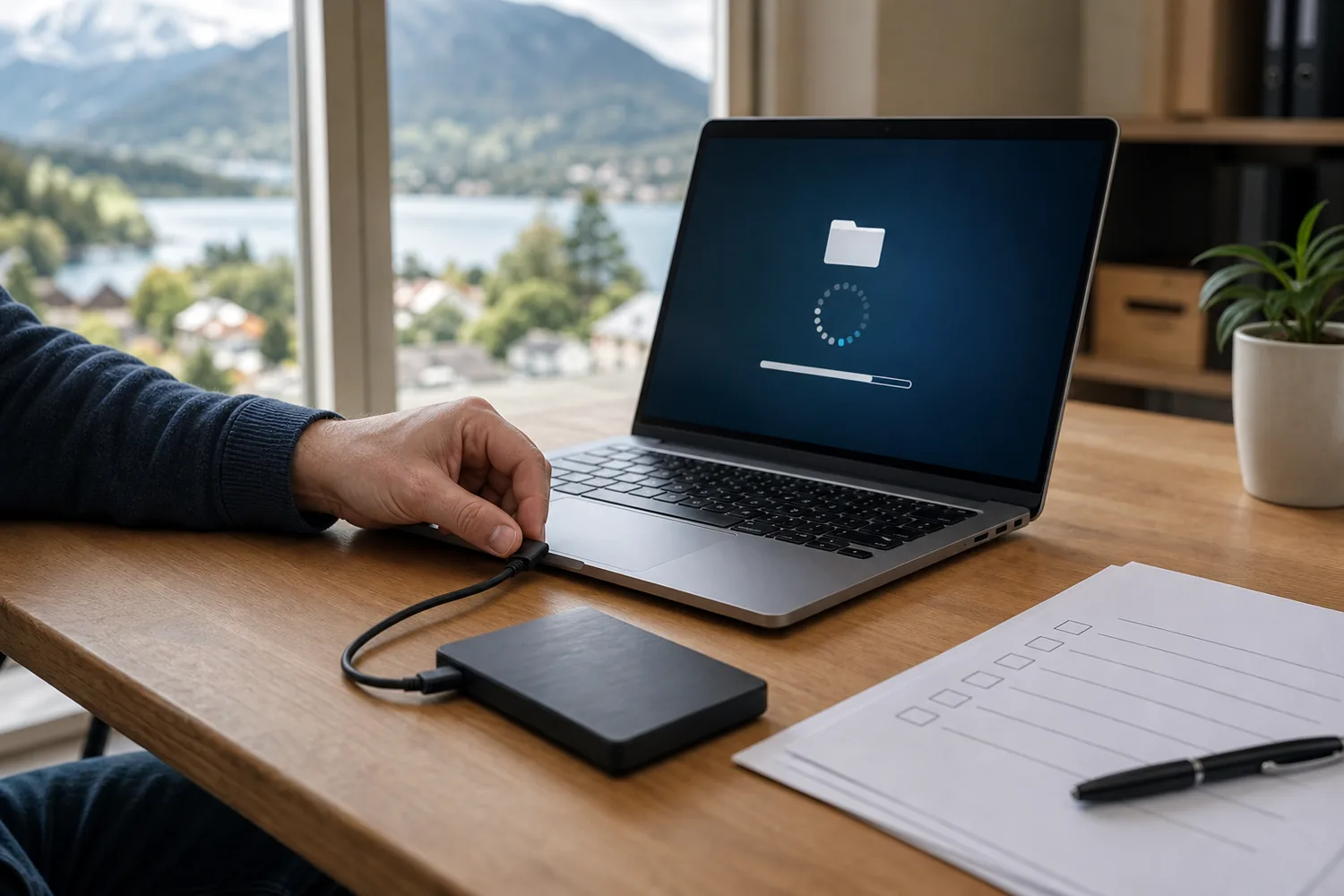
Checklist simple pour un particulier ou une TPE
- Sauvegardez les fichiers irremplaçables sur un support externe ou un espace cloud et ouvrez un fichier au hasard pour vérifier la sauvegarde.
- Branchez l’ordinateur au secteur, en particulier s’il s’agit d’un portable.
- Libérez de l’espace disque si le stockage est presque plein.
- Fermez les logiciels métier et prévoyez une fenêtre de maintenance sans rendez-vous urgent.
- Notez la version de Windows et la référence de la mise à jour avant le redémarrage.
- Vérifiez ensuite l’accès Internet, l’impression, le VPN, Office et les applications indispensables.
Pour plusieurs postes, l’idéal est de tester d’abord le correctif sur un ordinateur non critique, puis de déployer progressivement. Cette méthode évite qu’une incompatibilité spécifique bloque toute l’équipe au même moment. Pixel Info peut vous accompagner pour l’assistance informatique à Annecy et la préparation d’un plan de maintenance adapté à votre activité.
Que faire si le PC fonctionne mal après la mise à jour ?
Un ralentissement pendant les premières minutes peut être normal : Windows termine parfois l’indexation, l’optimisation et les tâches de maintenance après le redémarrage. En revanche, des arrêts répétés, une surchauffe inhabituelle, l’impossibilité de se connecter au réseau ou le blocage d’une application métier méritent une vérification.
- Redémarrez une fois le PC et installez les mises à jour de pilotes proposées par le fabricant.
- Contrôlez l’historique dans Paramètres > Windows Update > Historique des mises à jour.
- Testez les périphériques et logiciels un par un afin d’identifier le déclencheur.
- Conservez les codes d’erreur et les événements système ; ils accélèrent le diagnostic.
- Évitez les outils de « réparation » téléchargés au hasard et les modifications du Registre copiées sans contexte.
Si le poste est indispensable à votre activité, mieux vaut ne pas multiplier les essais. Le service de dépannage informatique à Annecy peut contrôler la mise à jour, les pilotes, les températures et l’état du stockage avant d’envisager une désinstallation ou une réparation plus lourde.
Le cas particulier de Windows 10
Microsoft publie également KB5099539 pour les éditions Windows 10 encore couvertes. Windows 10 22H2 a toutefois atteint sa fin de support standard le 14 octobre 2025. En 2026, les mises à jour de sécurité concernent principalement les appareils inscrits au programme ESU et les éditions LTSC toujours prises en charge.
Si un ordinateur professionnel sous Windows 10 ne reçoit plus de correctifs, trois options doivent être évaluées : l’inscription ESU lorsqu’elle est possible, la migration vers Windows 11 si le matériel est compatible, ou le remplacement raisonné de la machine. La bonne décision dépend des logiciels utilisés, de l’état du PC et de la valeur des données, pas seulement de son âge.
Questions fréquentes sur la mise à jour Windows de juillet 2026
Faut-il installer KB5101650 dès qu’elle apparaît ?
Oui, dans la majorité des cas. Sauvegardez les données importantes, branchez le PC au secteur et laissez Windows Update gérer l’installation. Si Microsoft applique un blocage de compatibilité, ne forcez pas le déploiement.
Tous les ordinateurs Dell équipés d’un processeur Intel sont-ils concernés ?
Non. Microsoft évoque un nombre limité de configurations. L’absence temporaire de la mise à jour peut simplement indiquer que le PC fait partie du périmètre protégé ou que le déploiement progressif n’est pas terminé.
Quels symptômes doivent alerter après l’installation ?
Des arrêts inattendus, une chauffe nouvelle, une autonomie fortement réduite, une perte de réseau ou le blocage d’un logiciel métier sont les principaux signaux à documenter. Un ralentissement bref juste après le redémarrage n’est pas forcément anormal.
Peut-on désinstaller la mise à jour soi-même ?
Windows permet parfois de désinstaller une mise à jour récente, mais cette action retire aussi ses correctifs de sécurité. Elle doit rester une mesure de diagnostic, idéalement après sauvegarde et identification précise du problème.
Mettre à jour sans mettre l’activité en pause
La mise à jour Windows de juillet 2026 est importante, mais elle ne justifie ni panique ni installation forcée. Le bon réflexe consiste à sauvegarder, respecter les protections de compatibilité de Microsoft et tester les outils essentiels après redémarrage. Pour un PC qui chauffe, s’éteint ou perd le réseau après KB5101650, un diagnostic ciblé évite les manipulations inutiles.
Vous utilisez votre ordinateur pour travailler autour d’Annecy, du Grand Annecy ou en Haute-Savoie ? Contactez Pixel Info pour faire contrôler la machine, sécuriser vos données ou organiser la maintenance de plusieurs postes.