
Réparation PC
SSD ou disque dur : quel choix pour accélérer son ordinateur ?
Différences, compatibilité, capacité, clonage et sauvegarde : choisir le bon stockage pour donner une seconde vie à son PC.
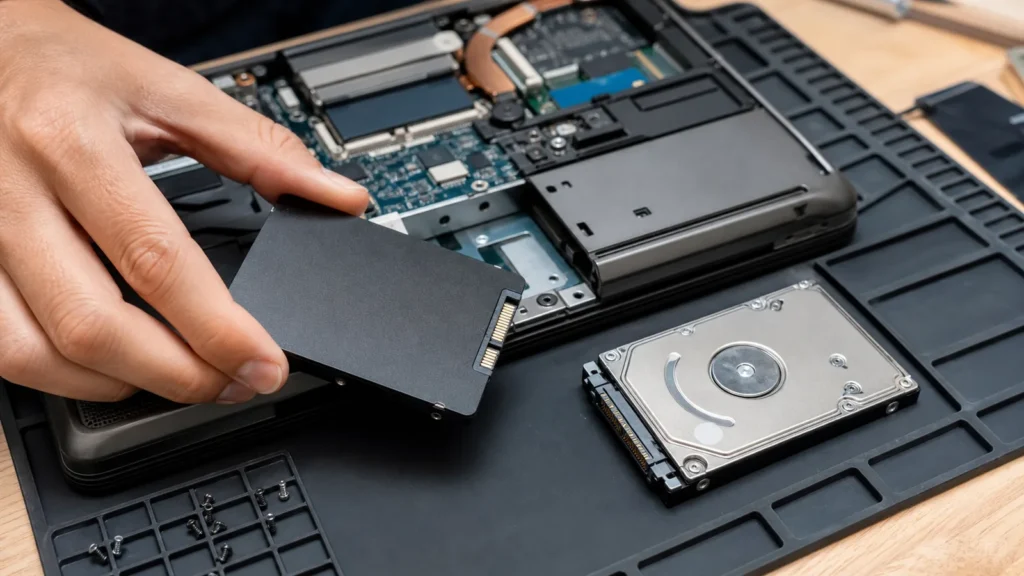
Remplacer un disque dur mécanique par un SSD est souvent l’amélioration la plus visible sur un ordinateur encore sain. Le démarrage, l’ouverture des logiciels et les mises à jour deviennent plus rapides. Mais le bon choix dépend de la compatibilité, de la capacité, de l’état du PC et de la stratégie de sauvegarde.
Identifier le format réellement compatible
Un SSD 2,5 pouces utilise généralement une connexion SATA et remplace souvent un disque dur de même format. Un module M.2 peut utiliser SATA ou NVMe : la forme seule ne garantit pas la compatibilité. La longueur, la clé du connecteur, le protocole accepté et la présence d’une vis de fixation doivent être contrôlés dans la documentation ou directement sur la machine.
Certains portables disposent de deux emplacements, d’autres d’un stockage soudé ou d’un connecteur propriétaire. Acheter uniquement à partir du nom commercial de l’ordinateur peut conduire à une erreur si plusieurs configurations existent.
Préparer la migration des données et des comptes
Avant toute opération, sauvegardez les documents importants sur un support indépendant et vérifiez quelques fichiers. Notez les accès nécessaires, les clés de récupération de chiffrement, les licences et les comptes synchronisés. Un clonage copie l’état existant, y compris les erreurs éventuelles ; une réinstallation demande davantage de préparation mais repart sur une base propre.
Si le disque présente des secteurs instables, des bruits ou des déconnexions, évitez les tests répétés. La priorité peut devenir la récupération plutôt que le clonage complet. Chaque lecture supplémentaire peut aggraver un support mécanique fragile.
Choisir une capacité avec une marge réaliste
Regardez l’espace réellement utilisé, les projets à venir, les logiciels et les fichiers temporaires. Un SSD presque plein dispose de moins de marge pour les mises à jour et certaines opérations internes. À l’inverse, une très grande capacité n’apporte pas de vitesse supplémentaire si elle reste inutilisée. La meilleure taille est celle qui couvre l’usage prévisible et une marge confortable.
Contrôler le reste de la machine avant d’investir
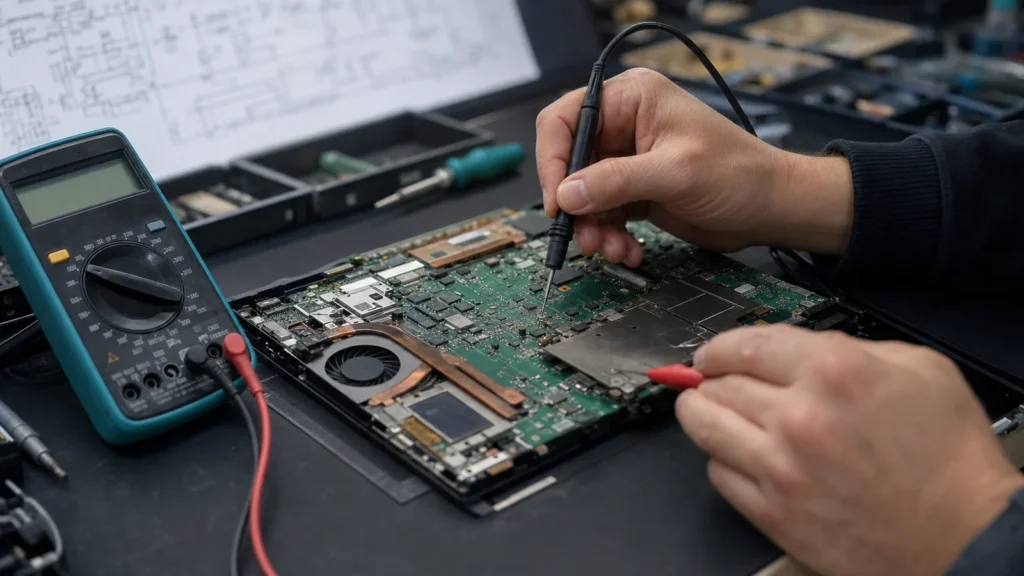
Un SSD n’améliore pas un processeur constamment saturé, une mémoire insuffisante ou un refroidissement défaillant. Vérifiez l’état de la batterie, les charnières, l’écran, le clavier et la compatibilité du système. Si plusieurs réparations sont proches, la décision doit les inclure.
Pour une machine saine, le gain le plus visible se trouve dans la réactivité : démarrage, ouverture des logiciels, mises à jour et recherche de fichiers. Les calculs lourds restent surtout liés au processeur, à la mémoire et au logiciel.
Après l’installation : les vérifications essentielles
- confirmer que la capacité et le mode de connexion sont correctement reconnus ;
- installer les mises à jour système et les pilotes nécessaires ;
- contrôler le démarrage, la veille, le redémarrage et plusieurs applications ;
- vérifier l’activation du chiffrement et conserver la clé de récupération ;
- mettre en place une sauvegarde régulière sur un autre support ;
- ne pas effacer l’ancien disque avant d’avoir validé la migration.

Un SSD ne remplace jamais une sauvegarde
Un SSD n’a pas les mêmes mécanismes d’usure qu’un disque dur, mais il peut tomber en panne brutalement, être chiffré ou être touché par un accident. Conservez au moins une copie indépendante des données importantes et testez la restauration. La synchronisation seule peut répliquer une suppression ; elle ne répond pas à tous les scénarios.
Que faire de l’ancien support ?
Après validation complète, l’ancien disque peut servir de copie temporaire s’il est sain, être placé dans un boîtier adapté ou être effacé avant recyclage. Les données sensibles exigent un effacement compatible avec le type de support. Un disque défectueux ne doit pas être réutilisé comme sauvegarde.
À Annecy, je peux réaliser un diagnostic, organiser la sauvegarde et proposer la migration adaptée. Indiquez-moi le modèle du PC et sa capacité actuelle pour une première orientation.